Inhaltsverzeichnis:
WLAN-Grundlagen und Netzwerkvoraussetzungen für eine stabile Babyphone-Verbindung
Wer ein WLAN-Babyphone einrichten will, scheitert häufig nicht am Gerät selbst, sondern an einem schlecht konfigurierten Heimnetzwerk. Die gute Nachricht: Die meisten Verbindungsprobleme lassen sich durch ein grundlegendes Verständnis der Netzwerktechnik verhindern. Moderne IP-Babykameras – ob von Alecto, BURNNOVE oder Boifun – sind auf ein stabiles 2,4-GHz-WLAN angewiesen, das zuverlässige Verbindungen über mehrere Räume hinweg ermöglicht.
2,4 GHz vs. 5 GHz: Die richtige Frequenz wählen
Praktisch alle aktuellen WLAN-Babykameras funken ausschließlich im 2,4-GHz-Band – nicht im moderneren 5-GHz-Band. Der Grund ist simpel: 2,4 GHz überwindet Wände und Decken deutlich besser, was in typischen Wohnsituationen den entscheidenden Vorteil bringt. Wer einen Dual-Band-Router betreibt und beiden Bändern denselben Netzwerknamen (SSID) gegeben hat, riskiert, dass sich die Kamera mit dem falschen Band verbindet und dabei die Verbindung verliert. Die sicherste Lösung ist, für das 2,4-GHz-Netz eine eigene SSID wie "HomeNetz_2.4G" zu vergeben.
Die Reichweite von 2,4 GHz beträgt unter realen Bedingungen mit einer Betonwand dazwischen oft nur noch 10–15 Meter effektiv. Befindet sich das Kinderzimmer im Obergeschoss und der Router im Erdgeschoss, kann ein WLAN-Repeater oder ein Mesh-System (z. B. TP-Link Deco, Fritz!WLAN Repeater) helfen. Wichtig dabei: Der Repeater sollte das 2,4-GHz-Band explizit weitersenden und nicht nur als 5-GHz-Knoten agieren.
Netzwerkeinstellungen, die häufig Probleme verursachen
Neben der Frequenz gibt es weitere Router-Einstellungen, die eine stabile Verbindung behindern. WLAN-Isolierung (auch "Client Isolation" genannt) verhindert, dass Geräte im selben Netz miteinander kommunizieren – was für Apps, die die Kamera direkt ansprechen, fatal ist. Diese Funktion findet sich in den Sicherheitseinstellungen vieler Fritz!Box- und Speedport-Modelle und sollte für das Heimnetz deaktiviert sein. Wer zum Beispiel beim Verbinden einer Alecto-Kamera mit der App scheitert, sollte diesen Punkt als erstes prüfen.
Weitere kritische Punkte umfassen:
- DHCP-Reservierung: Feste IP-Adressen für die Kamera verhindern, dass sich die lokale Adresse nach einem Router-Neustart ändert.
- Kanalbreite: Für 2,4 GHz empfiehlt sich eine Kanalbreite von 20 MHz statt 40 MHz – weniger Bandbreite, aber stabilere Verbindung bei vielen konkurrierenden Netzwerken.
- WPA2-Verschlüsselung: WPA3 wird von vielen Babykameras noch nicht unterstützt; ein auf WPA2/WPA3-Mixed eingestellter Router löst das Problem in der Praxis.
- WLAN-Passwort: Sonderzeichen wie &, $, oder Anführungszeichen können bei manchen Kamera-Firmwares zu Verbindungsabbrüchen führen – ein alphanumerisches Passwort ist sicherer.
Besonders bei günstigeren Modellen wie dem Burnnove oder Boifun zeigt sich, dass die Einrichtung deutlich reibungsloser verläuft, wenn das Netzwerk vorab optimiert wird. Wer etwa eine Burnnove-Kamera ins Heimnetz einbinden möchte, sollte Router-Logs gezielt auf DHCP-Fehler und Authentifizierungsabbrüche prüfen. Gleiches gilt für die Ersteinrichtung einer Boifun-Kamera: Wer die Boifun-Kamera Schritt für Schritt verbindet, spart sich spätere Fehlersuche, wenn WLAN-Kanal und Sicherheitsprotokoll bereits im Vorfeld stimmen. Eine solide Netzwerkbasis ist keine optionale Vorbereitung – sie ist die Grundvoraussetzung für eine dauerhaft stabile Videoübertragung.
Schritt-für-Schritt: Babyphone-Kamera mit dem Smartphone koppeln
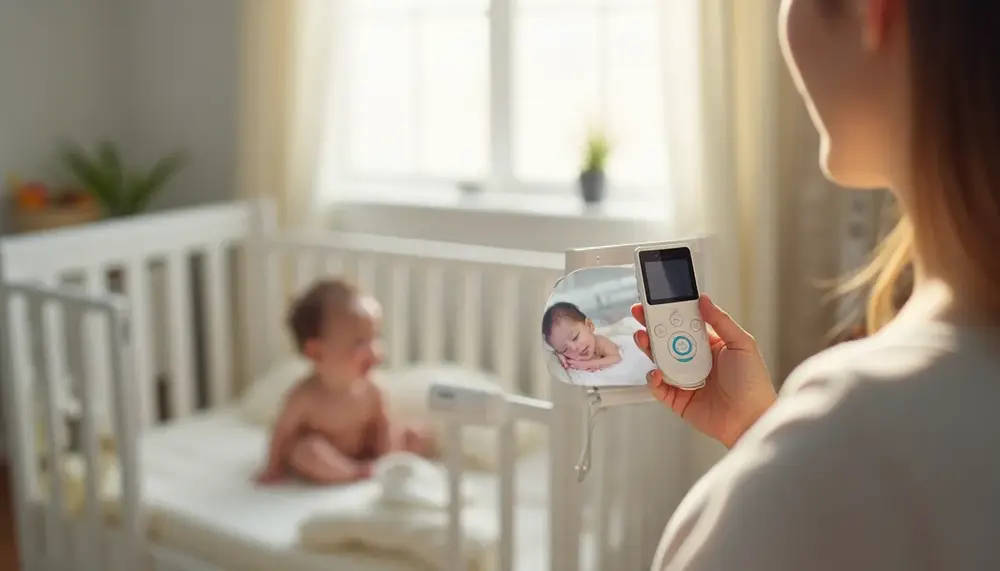
Die Kopplung einer Babyphone-Kamera mit dem Smartphone scheitert in der Praxis meist an denselben drei Punkten: falsches WLAN-Band, Tippfehler im Passwort oder eine übersprungene QR-Code-Verifizierung. Wer diese Stolpersteine kennt, hat den Einrichtungsprozess in der Regel in unter zehn Minuten abgeschlossen. Der folgende Ablauf gilt für die überwiegende Mehrheit der aktuellen App-basierten Modelle – unabhängig davon, ob du ein Einsteigergerät oder eine Kamera mit Pan-Tilt-Funktion einrichtest.
Vorbereitung: Was vor dem ersten App-Start erledigt sein muss
Bevor du die Herstellerapp öffnest, prüfe drei Dinge: Dein Smartphone muss im 2,4-GHz-WLAN-Netzwerk eingebucht sein – nahezu alle Babyphone-Kameras unterstützen ausschließlich dieses Band, nicht das schnellere 5 GHz. Stelle außerdem sicher, dass dein Router die SSID sichtbar überträgt, da versteckte Netzwerke bei vielen Geräten zu Verbindungsabbrüchen während des Setups führen. Lade die Kamera mindestens 30 Minuten vor der Einrichtung auf oder betreibe sie direkt per Netzteil – ein leerer Akku während des Pairing-Vorgangs erzwingt einen kompletten Neustart des Prozesses.
- App aus dem offiziellen Store laden (Versionsnummer notieren für spätere Fehlersuche)
- Konto anlegen mit einer aktiven E-Mail-Adresse – die Aktivierungsmail kommt teils mit Verzögerung
- Smartphone-Bluetooth aktivieren, auch wenn die Kamera später nur per WLAN kommuniziert
- Standortzugriff für die App erlauben – ohne diese Berechtigung schlägt der WLAN-Scan unter Android regelmäßig fehl
Der eigentliche Kopplungsvorgang
Starte die Kamera und warte, bis die Status-LED einen schnellen Blinkrhythmus zeigt – das signalisiert den Pairing-Modus. Bei den meisten Geräten aktivierst du diesen durch langes Drücken der Reset-Taste (5–10 Sekunden). In der App wählst du „Gerät hinzufügen" und folgst dem gerätespezifischen Assistenten. Eine detaillierte Schritt-für-Schritt-Anleitung für den gesamten Verbindungsaufbau zeigt, wie du auch bei abweichenden App-Oberflächen sicher ans Ziel kommst.
Der kritischste Moment ist die WLAN-Passwort-Eingabe innerhalb der App: Hier unterscheiden viele Nutzer nicht zwischen Groß- und Kleinschreibung oder verwechseln die Ziffer 0 mit dem Buchstaben O. Tippe das Passwort einmal in ein Textfeld ein, prüfe es visuell und kopiere es dann in das App-Formular. Anschließend überträgt die App die Zugangsdaten per Audioton oder QR-Code an die Kamera – halte das Smartphone dabei in einem Abstand von 15–20 cm vor das Kameraobjektiv.
Nach erfolgreicher Verbindung erscheint das Live-Bild üblicherweise innerhalb von 20–30 Sekunden. Bleibt der Bildschirm schwarz, liegt das in 80 % der Fälle an einer Firewall-Regel im Router, die den UDP-Port 6881 blockiert. Für Nutzer spezifischer Marken – etwa beim Einrichten einer Boifun-Kamera oder beim Verbinden eines Burnnove-Geräts mit der Eltern-App – gibt es zusätzliche herstellerspezifische Eigenheiten, die den Prozess von der Standardprozedur abweichen lassen.
Vergib nach der erfolgreichen Kopplung sofort einen individuellen Gerätenamen und ändere das Standard-Passwort des Kamera-Accounts – Werkspasswörter wie „admin123" sind öffentlich dokumentiert und stellen ein reales Sicherheitsrisiko dar.
Vor- und Nachteile der Installation und Einrichtung von Babyphone-Kameras
| Aspekt | Pro | Contra |
|---|---|---|
| Stabilität der Verbindung | Schnelle Einrichtung bei optimierten Netzwerkeinstellungen | Verbindungsprobleme bei falschem WLAN-Band |
| Sicherheitsaspekte | Moderne Kameras bieten WPA2-Verschlüsselung | Werkspasswörter können Sicherheitsrisiken darstellen |
| Benutzerfreundlichkeit | Apps machen die Kopplung einfach und intuitiv | Einrichtung kann kompliziert sein bei unterschiedlichen Modellen |
| Technische Anforderungen | Geringe Anforderungen an das Heimnetzwerk | Notwendigkeit, Router-Settings anzupassen |
| Kosten | Langfristige Einsparungen durch stabile Produkte | Zusätzliche Ausgaben für Netzwerkverbesserungen möglich |
Markenspezifische Einrichtung: Alecto, BURNNOVE und Boifun im Vergleich
Trotz ähnlicher Grundfunktionen unterscheiden sich Alecto, BURNNOVE und Boifun in der praktischen Einrichtung erheblich – und genau diese Unterschiede entscheiden darüber, ob die Erstinstallation reibungslos läuft oder in einer Fehlersuche endet. Wer die markenspezifischen Eigenheiten kennt, spart sich im Schnitt 20–30 Minuten frustrierende Troubleshooting-Zeit.
Alecto: DECT-Technologie und proprietäre App-Koppelung
Alecto setzt bei seinen Modellen auf eine hybride Architektur: Die neueren Geräte der DVM-Serie kombinieren klassische DECT-Verbindung zwischen Eltern- und Babyeinheit mit einer optionalen WLAN-App-Anbindung über die „Alecto Smart"-Plattform. Das Besondere dabei ist, dass beide Verbindungswege unabhängig voneinander funktionieren – ein echter Vorteil bei WLAN-Ausfällen. Bei der Einrichtung muss die Kamera zunächst über den WPS-Knopf (2-Sekunden-Druck, nicht länger) ins Heimnetzwerk eingebunden werden, bevor die App-Registrierung erfolgt. Wer stattdessen direkt die App startet, landet in einer Endlosschleife. Eine ausführliche Schritt-für-Schritt-Erklärung, wie man die Alecto-Kamera korrekt mit dem Elternmonitor koppelt, erspart besonders bei Modellen ab 2022 viel Verwirrung, da Alecto das Pairing-Verfahren geändert hat.
Ein häufiger Fehler bei Alecto: Das Gerät wird auf 2,4 GHz und 5 GHz gleichzeitig angeboten – die Kameras unterstützen jedoch ausschließlich 2,4 GHz. Im Dual-Band-Router muss das entsprechende Netzwerk deshalb separat benannt sein, sonst verweigert die Kamera die Verbindung stillschweigend.
BURNNOVE und Boifun: Gleiche Hardware-Basis, unterschiedliche Software-Philosophie
BURNNOVE und Boifun teilen sich erkennbar eine ähnliche Hardware-Plattform – was an identischen Formfaktoren und nahezu baugleichen Kameraköpfen sichtbar wird. Der entscheidende Unterschied liegt in der App-Infrastruktur: BURNNOVE nutzt eine eigene White-Label-App mit QR-Code-basiertem Onboarding, bei dem der Code auf der Kamera-Unterseite gescannt wird. Dieser Vorgang dauert unter idealen Bedingungen unter 90 Sekunden. Wer beim Verbinden des BURNNOVE-Babyphones scheitert, hat meistens das Problem, dass der QR-Code zu weit vom Display entfernt gehalten wird – optimale Distanz liegt bei 15–20 cm.
Boifun hingegen setzt auf manuelle UID-Eingabe als primären Einrichtungsweg, was etwas mehr Aufwand bedeutet, aber stabiler bei schwachem WLAN-Signal funktioniert. Die 12-stellige Geräte-ID befindet sich auf einem Aufkleber im Batteriefach – bei der Ersteinrichtung wird sie in der App eingegeben, danach läuft die Verbindung vollautomatisch. Wer mehr über die genauen Schritte erfahren möchte, findet in der detaillierten Anleitung zum Einrichten der Boifun-Kamera auch Hinweise zur korrekten Portfreigabe für Nutzer mit Fritzbox.
Alle drei Marken haben gemeinsam, dass Firmware-Updates direkt nach der Erstinstallation dringend empfohlen werden – nicht optional. Alecto liefert Updates über die App, BURNNOVE und Boifun teils noch über manuelle Dateiübertragung per SD-Karte. Wer diesen Schritt überspringt, riskiert Verbindungsabbrüche und fehlende Funktionen wie Zwei-Wege-Audio oder Bewegungsmelder-Empfindlichkeitseinstellungen, die erst ab bestimmten Firmware-Versionen vollständig implementiert sind.
Babyphone mit Apple Watch verbinden: App-Auswahl und Konfiguration
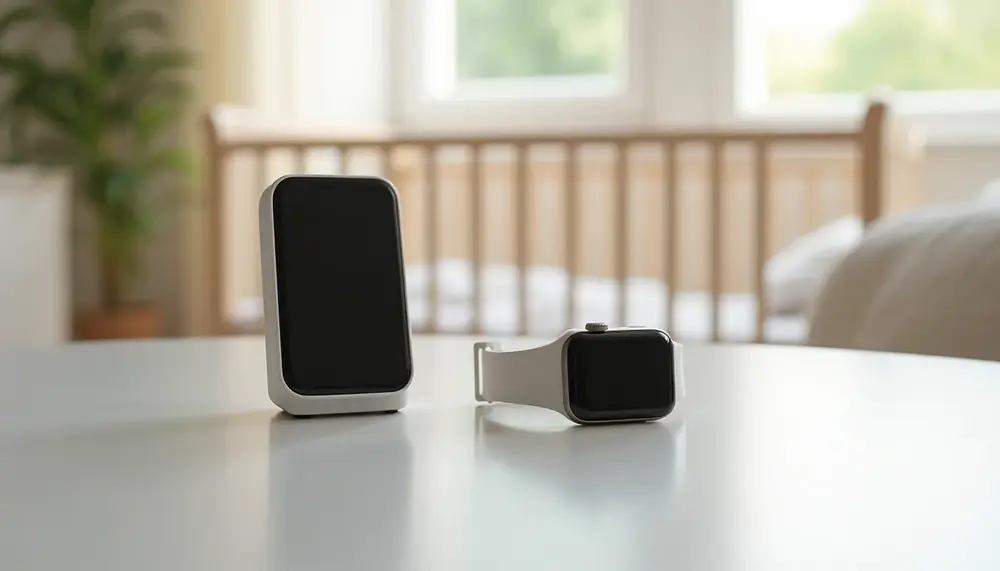
Die Apple Watch als Empfangsgerät für dein Babyphone zu nutzen, ist eine der praktischsten Kombinationen überhaupt – besonders wenn du im Garten arbeitest, Sport machst oder einfach dein Smartphone nicht ständig griffbereit haben willst. Allerdings funktioniert diese Integration nicht out-of-the-box: Du brauchst zwingend eine kompatible App als Brücke zwischen Babyphone und Uhr. Welche App die richtige ist, hängt stark von deinem Babyphone-Modell und deinem Nutzungsszenario ab.
Die richtigen Apps für die Apple Watch Anbindung
Der Markt unterscheidet hier zwischen zwei Ansätzen: Hersteller-eigene Apps mit nativer watchOS-Unterstützung und universelle Drittanbieter-Lösungen. Philips Avent bietet mit der Uniross Philips App eine direkte watchOS-Anbindung, während Motorola über die Hubble Connected App arbeitet – beide liefern Push-Benachrichtigungen mit Lautheitsstufen direkt aufs Handgelenk. Hersteller wie Infant Optics oder Eufy hingegen bieten derzeit keine eigene watchOS-App an, hier helfen Umwege über HomeKit-Integration oder IFTTT-Automationen.
Für eine detaillierte Schritt-für-Schritt-Anleitung, wie du dein Gerät korrekt mit der Uhr koppelst, empfiehlt sich ein Blick auf den vollständigen Einrichtungsprozess für die Apple Watch Verbindung, der die Besonderheiten der watchOS-Berechtigungsstruktur erklärt. Besonders der Punkt der Hintergrundaktualisierung wird dort oft unterschätzt: Ohne aktiviertes Background App Refresh auf dem iPhone empfängt die Watch im günstigsten Fall Benachrichtigungen mit 30-60 Sekunden Verzögerung.
Konfiguration im Detail: Was wirklich zählt
Nach der App-Installation sind drei Einstellungen entscheidend, die viele Eltern überspringen:
- Benachrichtigungsquelle festlegen: In den watchOS-Einstellungen unter Mitteilungen die Babyphone-App explizit auf „Direkt auf Apple Watch anzeigen" setzen, nicht auf „Vom iPhone spiegeln" – das verhindert Doppelbenachrichtigungen und reduziert Latenz.
- Haptik-Intensität anpassen: Die Apple Watch bietet unter Einstellungen → Töne & Haptik drei Stufen. Für Nachtschichten empfiehlt sich Prominent Haptic aktiviert bei gleichzeitig stummgeschaltetem iPhone.
- Komfort-Lautstärkeschwelle kalibrieren: Apps wie Hubble Connected erlauben es, ab welchem Dezibel-Wert (typisch: 45–65 dB) eine Benachrichtigung ausgelöst wird – diese Schwelle unbedingt in einer ruhigen Nacht testen, nicht tagsüber.
Ein häufiges Problem tritt auf, wenn die Apple Watch mit dem WLAN verbunden ist, das iPhone aber in einem anderen Netz hängt: Die Watch kommuniziert dann nicht mehr zuverlässig mit der Babyphone-App. Stelle sicher, dass beide Geräte dauerhaft im selben 2,4-GHz-Netzwerk bleiben – 5-GHz-Netzwerke werden von vielen älteren Babyphone-Kameras schlicht nicht unterstützt. Wer die Kamera-Einrichtung noch nicht abgeschlossen hat, findet den Prozess bei der Erstverbindung der Babyphone-Kamera mit dem Smartphone ausführlich beschrieben.
Abschließend zur Akkuoptimierung: Die kontinuierliche Empfangsbereitschaft der Apple Watch kostet messbar Energie – in Tests verliert eine Apple Watch Series 9 bei aktiver Babyphone-Überwachung über 8 Stunden rund 35–40 % Akku zusätzlich gegenüber dem Normalbetrieb. Das Always-On-Display sollte für diese Nutzung deaktiviert bleiben, und ein Ladekabel auf dem Nachttisch ist keine Empfehlung, sondern Pflicht.
Produkte zum Artikel
86.99 EUR* * inklusive 0% MwSt. / Preis kann abweichen, es gilt der Preis auf dem Onlineshop des Anbieters.

119.00 EUR* * inklusive 0% MwSt. / Preis kann abweichen, es gilt der Preis auf dem Onlineshop des Anbieters.
189.09 EUR* * inklusive 0% MwSt. / Preis kann abweichen, es gilt der Preis auf dem Onlineshop des Anbieters.
69.99 EUR* * inklusive 0% MwSt. / Preis kann abweichen, es gilt der Preis auf dem Onlineshop des Anbieters.
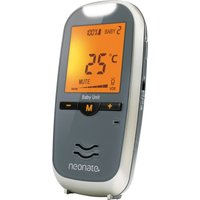
69.99 EUR* * inklusive 0% MwSt. / Preis kann abweichen, es gilt der Preis auf dem Onlineshop des Anbieters.
Häufige Fragen zur Installation und Einrichtung von Software 2026
Wie prüfe ich die Systemvoraussetzungen vor der Installation?
Überprüfen Sie die offiziellen Dokumentationen der Software, um sicherzustellen, dass Ihr System die erforderlichen Mindestanforderungen in Bezug auf Betriebssystem, RAM, CPU und Speicherplatz erfüllt.
Was kann ich tun, wenn ich bei der Installation auf Fehler stoße?
Lesen Sie die Fehlermeldungen sorgfältig durch und recherchieren Sie online nach ähnlichen Problemen. Oft gibt es spezifische Lösungen oder Anleitungen zur Fehlerbehebung in Foren oder auf den Webseiten der Softwareanbieter.
Wie kann ich die richtigen Einstellungen während der Einrichtung auswählen?
Nutzen Sie die empfohlenen Einstellungen, die in der Installationsanleitung angegeben sind. Wenn Sie sich unsicher sind, ist es ratsam, die Standard- oder empfohlenen Optionen zu wählen, um mögliche Probleme zu vermeiden.
Wie wichtig sind Updates nach der Installation?
Updates sind entscheidend für die Sicherheit und Stabilität der Software. Sie beheben oft bekannte Fehler und Sicherheitslücken, daher sollten Sie sicherstellen, dass die Software immer auf dem neuesten Stand ist.
Was muss ich bei der Netzwerkintegration beachten?
Stellen Sie sicher, dass alle erforderlichen Ports geöffnet sind und dass die Software die richtigen Netzwerkberechtigungen hat. Überprüfen Sie auch die Firewall- und Sicherheitseinstellungen, um eine unterbrechungsfreie Verbindung zu gewährleisten.